
Como entrar no servidor
Escolha o seu dispositivo abaixo e veja o passo a passo para entrar na KernelHost.
Entrar no servidor pelo PC
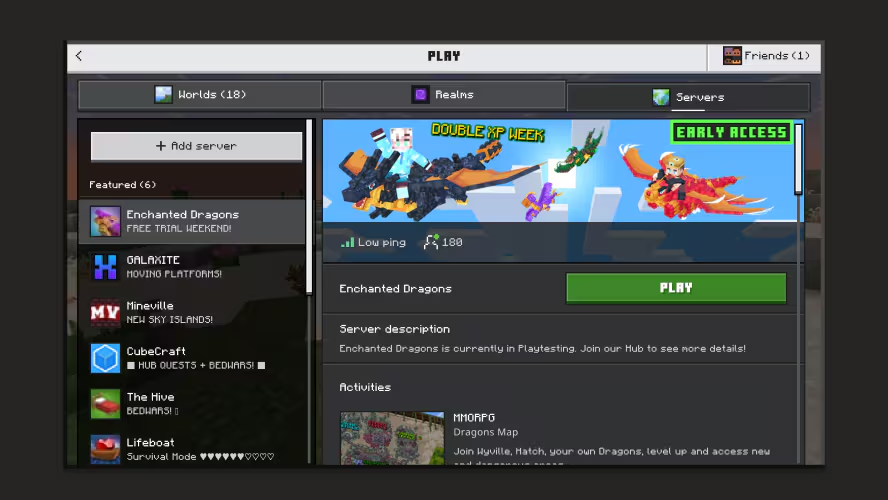
Abra o Minecraft, clique em Jogar e vá até a aba Servidores para ver os servidores em destaque.
Adicionar servidor manualmente
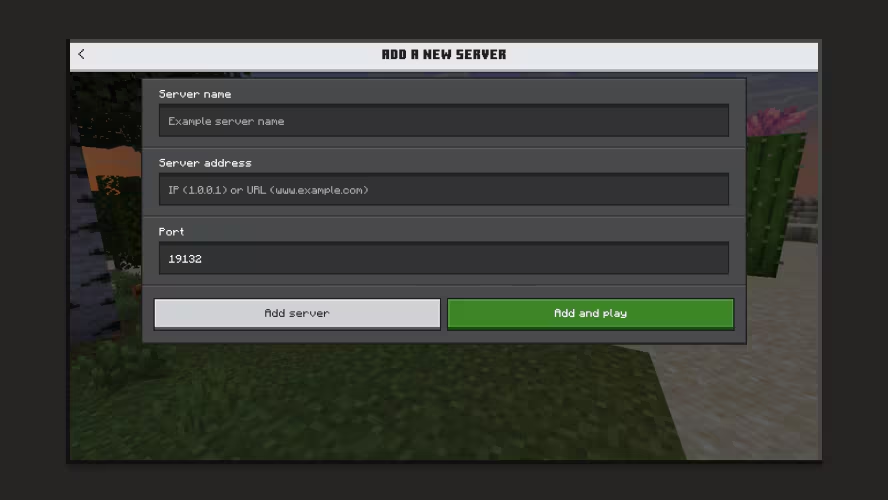
Clique em Adicionar servidor e adicione o IP depois a porta.
Dados do servidor
Entrar no servidor pelo Mobile
Abra o Minecraft, clique em Jogar e vá até a aba Servidores para ver os servidores em destaque.
Adicionar servidor manualmente
Clique em Adicionar servidor e adicione o IP depois a porta.
Dados do servidor
Entrar no servidor pelo Console
Certifique-se de que o seu celular (Android ou iOS) e o seu console estão conectados à
mesma rede Wi-Fi.
Instale o app:
 BedrockTogether
na Google Play Store ou App Store.
BedrockTogether
na Google Play Store ou App Store.
Login na Microsoft: certifique-se de estar logado com sua conta Microsoft no Minecraft do console.
Configurando o BedrockTogether
Abra o aplicativo
BedrockTogether
.
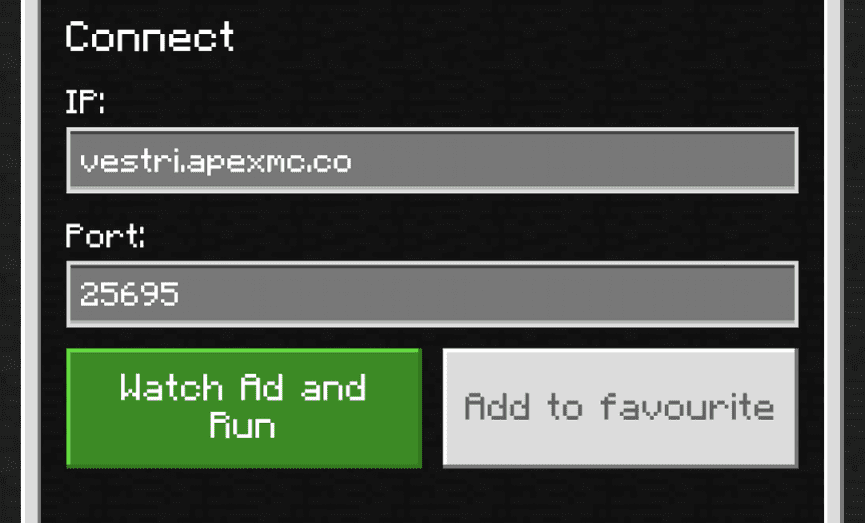
Insira o IP e a Porta do servidor. Exemplo:
Rodando o BedrockTogether
Clique no botão Run (ou Watch ad and run).
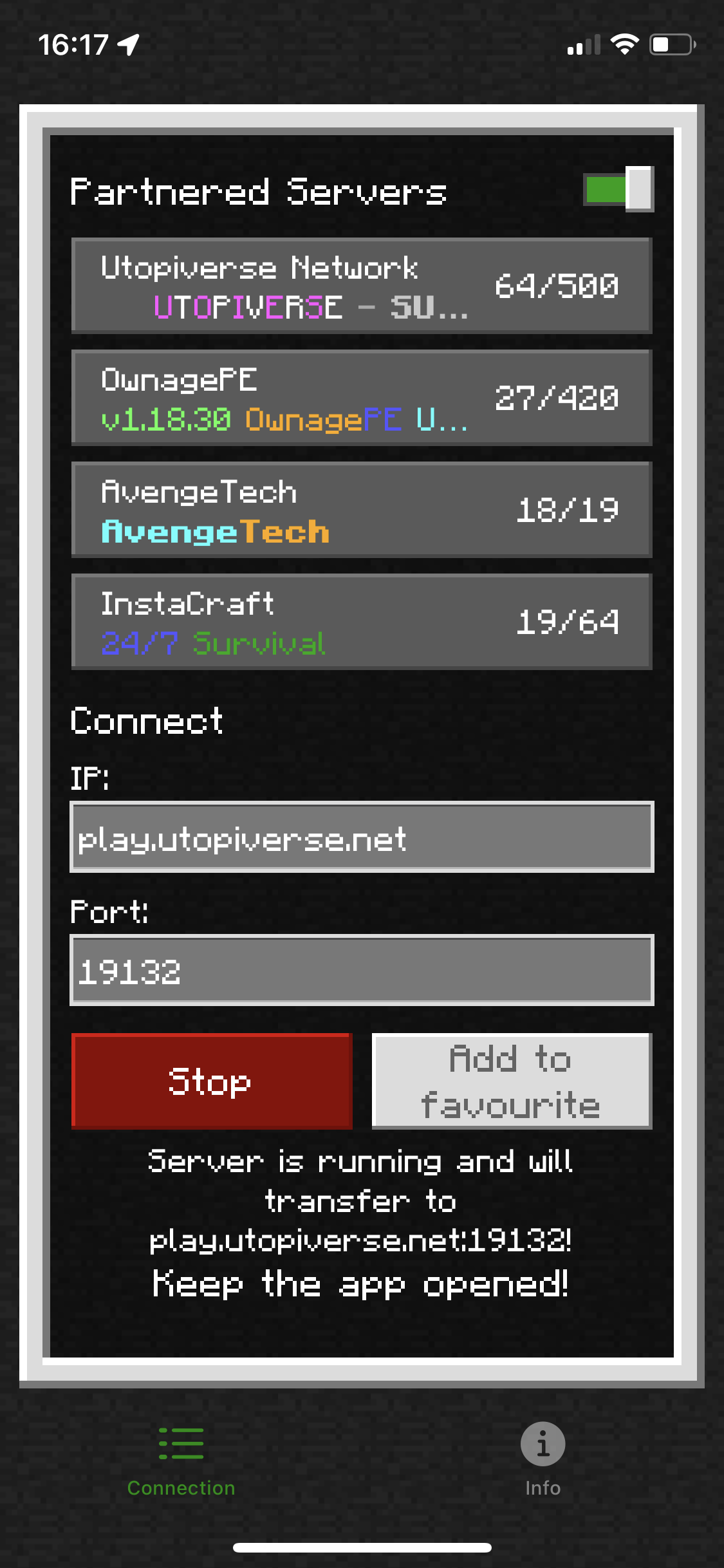
O aplicativo deve mostrar que o servidor está rodando. Exemplo:
Entrando no servidor pelo console
Abra o Minecraft no seu console.
Vá em Jogar.
Na aba Mundos, procure por um mundo chamado
"BedrockTogether".
Selecione-o para conectar.
E pronto!
Dados do servidor
🎮 Dica:
A maioria dos consoles exigem uma assinatura para jogar multiplayer no minecraft.